Настройка RaveOS для майнинга криптовалют на видеокартах
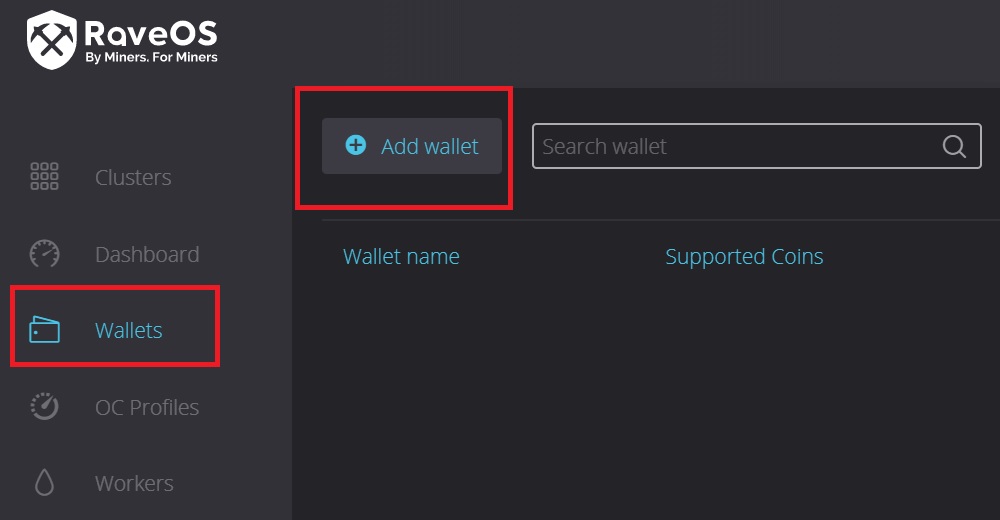
1. Настройка RaveOS начинается с создания кошелька (Wallet). МенюWallet - Add Wallet
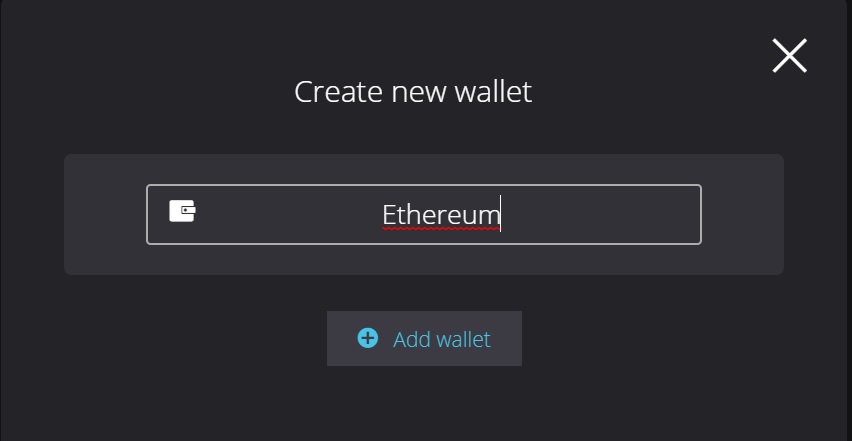
Придумываем название Кошелька. В нашем случае кошелек называется Ethereum
Далее самый важный элемент настройки. Где нужно выбрать критповалюту (Coin) из списка, пул для майнинга так же из списка. Рекомендуем выбрать Binance Pool. Далее для пула выбрать настройки подключения (выбрать сервер), указать адрес вашего криптовалютного кошелька для выбранной криптовалюты и последнее это выбрать майнер.
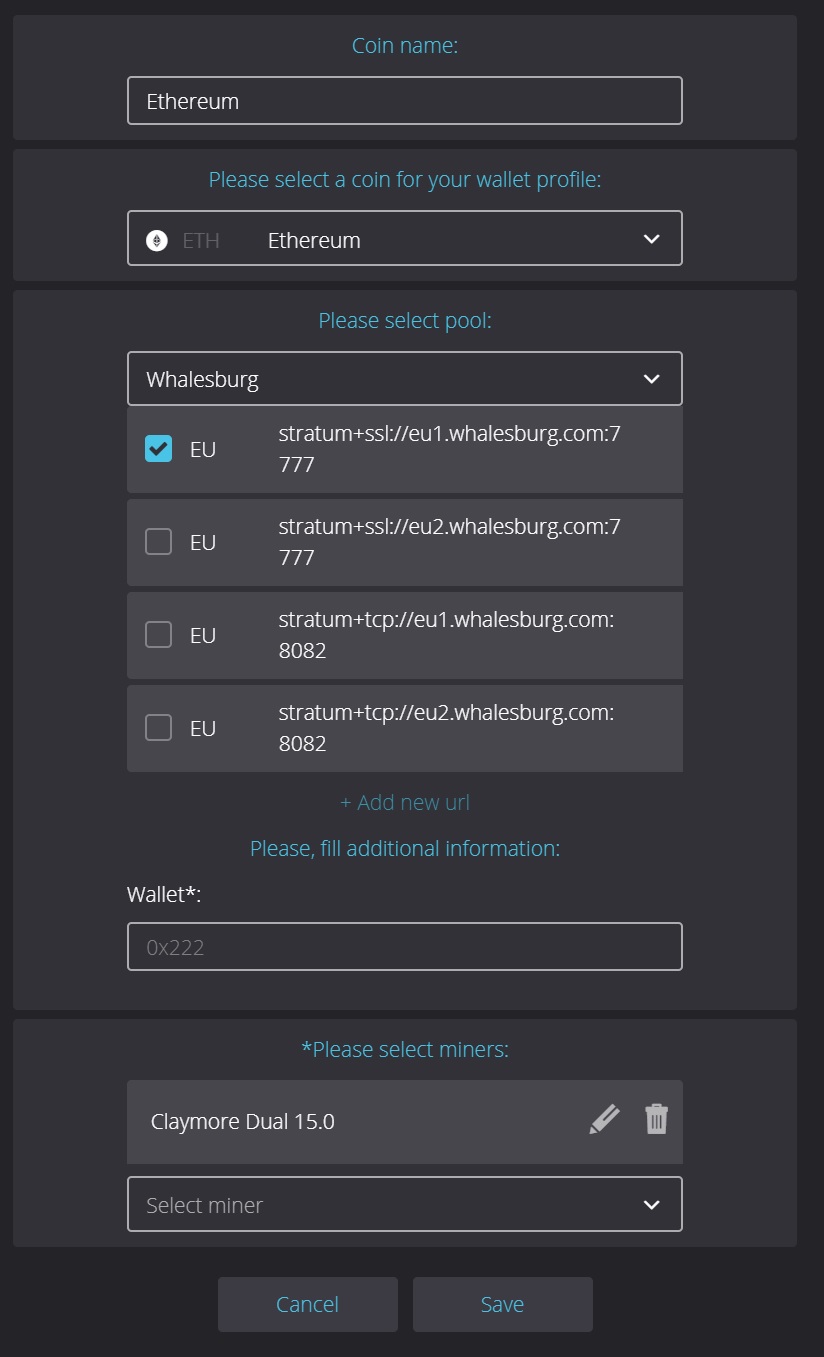
В нашем случае Мы выбрали криптовалюту Ethereum, майнинг пул Whalesburg, указали из списка сервер пула с которым будем работать. В графе Wallet указали кошелек Ethereum на бирже Binance. В качестве майнера ETH остановили свой выбор на популярном ПО - Claymore.
2. Запуск майнинг на RaveOS.
Dashboard - поставить галочку напротив созданного рига - Выбрать кнопку ACTION - далее MINING
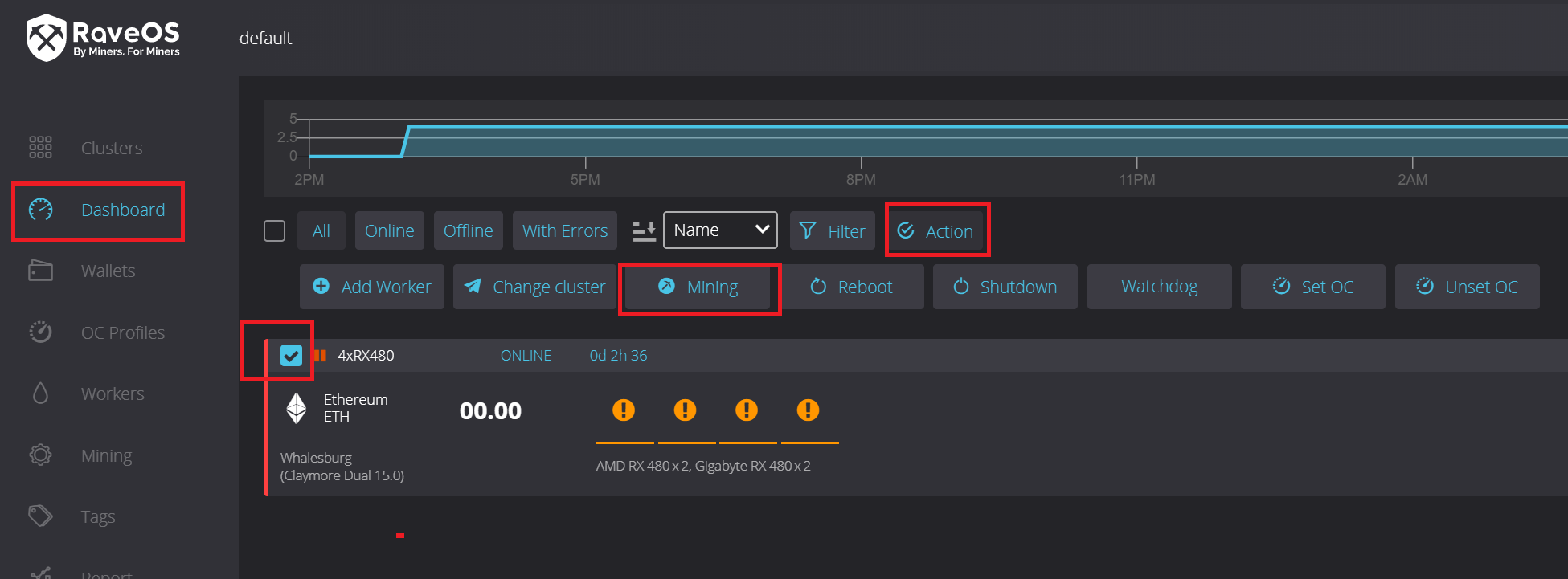
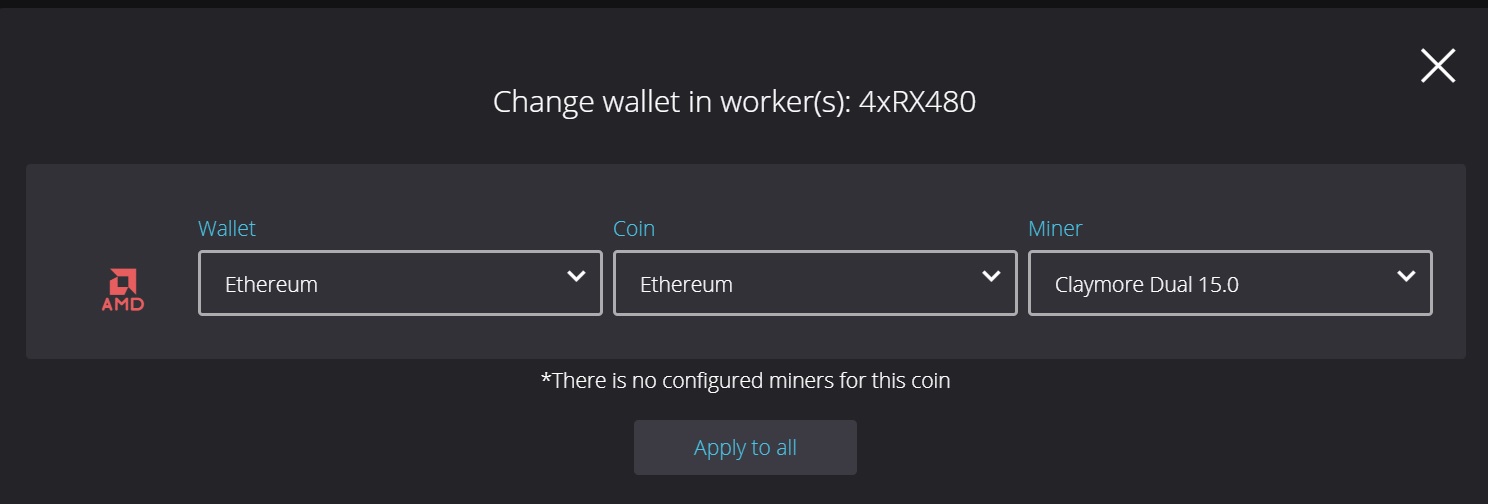
Далее Выбрать Wallet, Coin, Miner из списка. Вариант выбора зависит от разных вариантов созданных кошельков (Wallet). Жмем на APPLY TO ALL
Если в меню Dashboard нажать на название рига (4x480). то можно попасть в настрйоки рига. Здесь так же можно запускать, останавливать майнинг или перезапускать весь риг целиком.
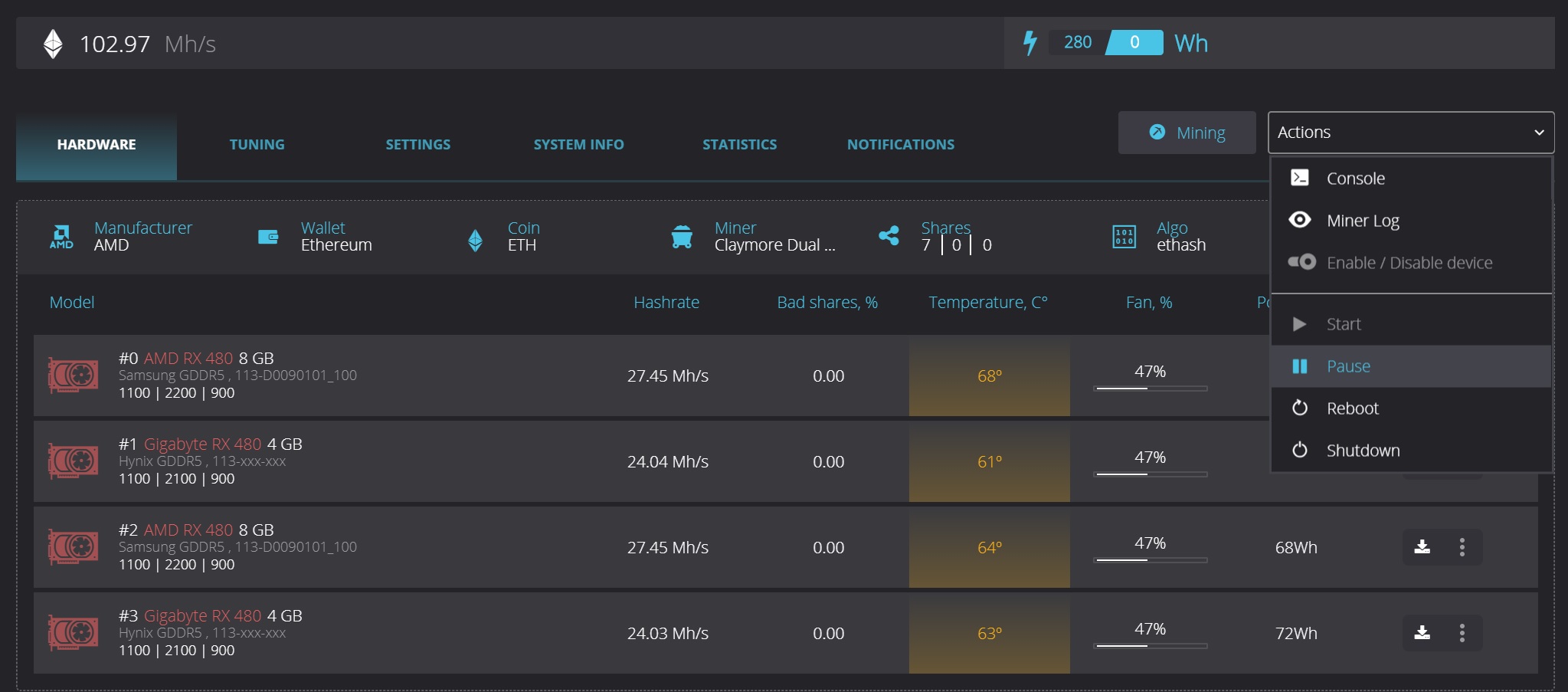
В этом окне можно можно скачать BIOS видеокарт для редактирования, занимайтесь этим если точно занете, что делаете т.к. ошибка в BIOS видеокарты может вывести ее из строя. Про изменение BIOS видеокарт поговорим в отдельном материале.
3 Дополнительная настройка Raveos
В настрйоках рига так же есть вкладка TUNING, зайдем в нее что бы изменить частоты работы памяти и GPU.
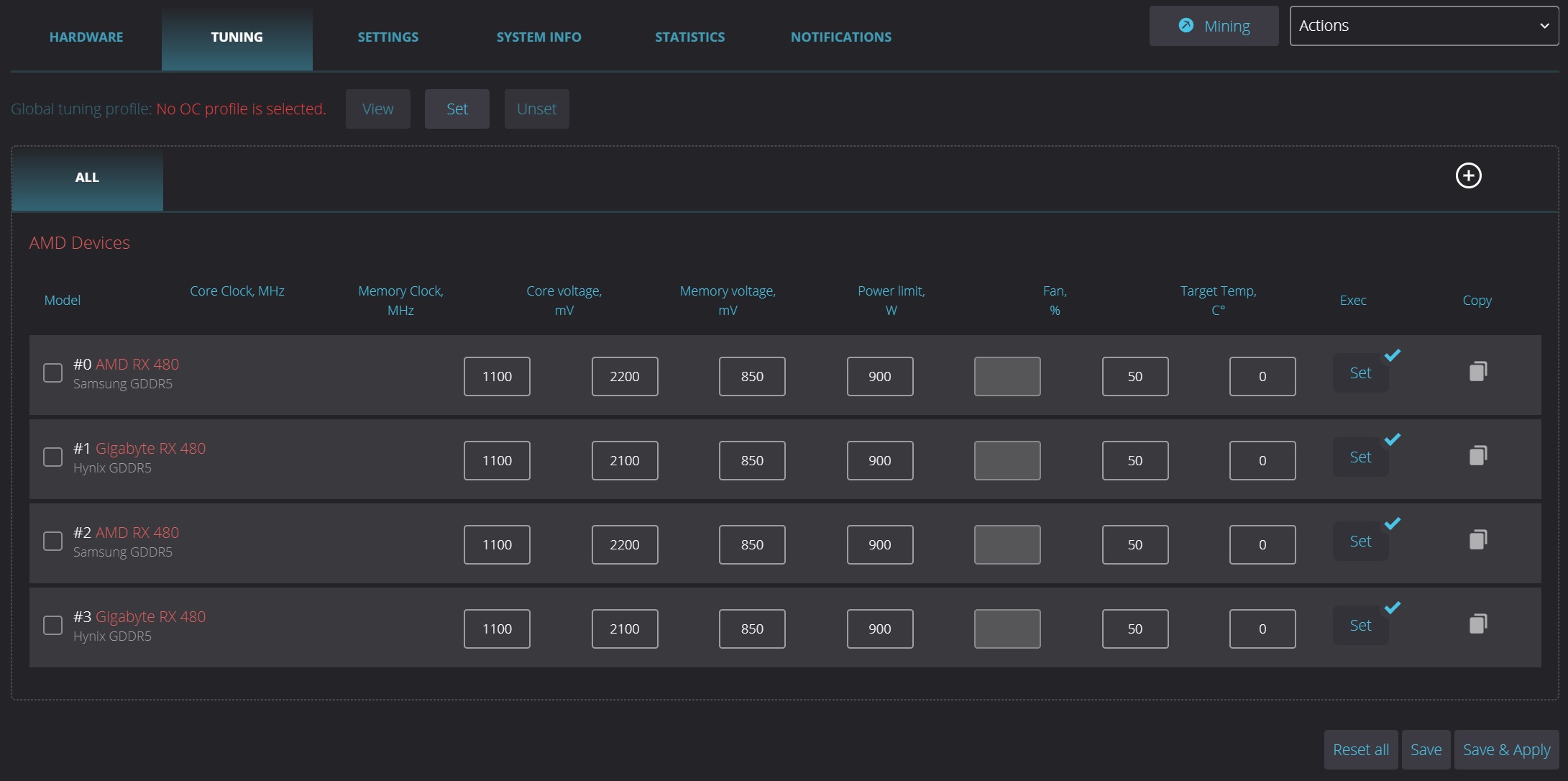
В меню тюнинга можно менять частоту ядра, частоту памяти, напряжение ядра и памяти, скорость вентиляторов.
Так же здесь можно задать дополнительные команды для отдельной видеокарты или всех сразу - кнопка Exec
Для видеокарт AMD например можно указать команду amdmemtweak --REF 30 или любые другие для программы
amd memory tweak .
Которя увеличит хешрейт этих видеокарт на 5% в майнинге Ethereum.
Все настройки видеокарт можно сохранить как для всех алгоритмов вкладка по умолчанию "ALL" или нажать на кнопку + справа и создать профили разгона под определенный алгоритм майнинга.
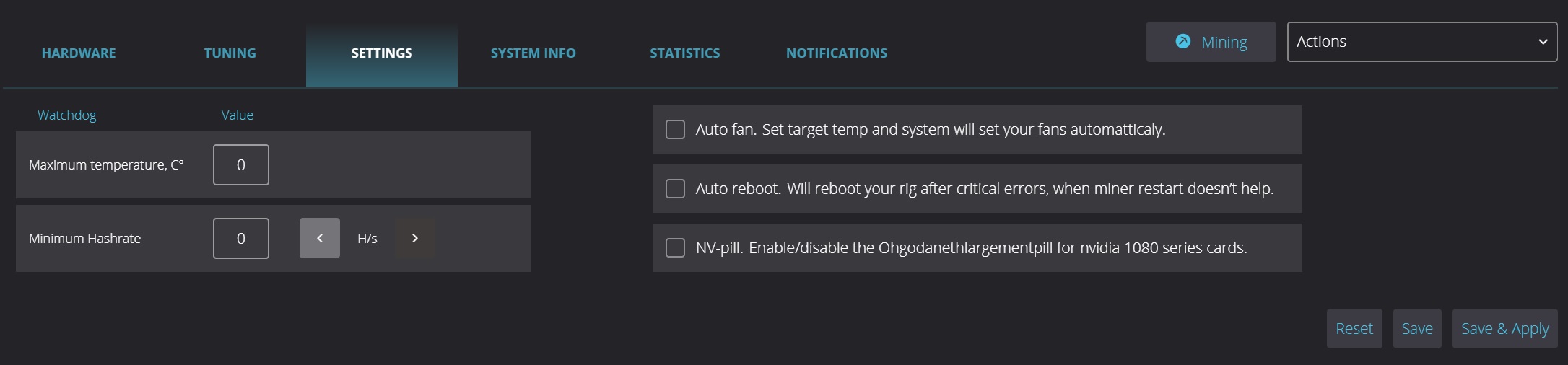
Вкладка SETTINGS отвечает за включение Ohgodanethlargementpill для видеокарт Nvidia с памятью GDDR5X, включение вотчдогов по температуре и хешрейту, а так же включение автоматического управлением вентиляторами видеокарт и автоперезапуск майнинг ригов.
 Обновление RaveOS до последней версии.
Единственное до чего можно придраться к функционалу операционки - это отсутствие удобного функционала обновления в один клик, как это сделано у HiveOS.
На данный момент существует два способа обновить RaveOS:
Первый способ это скачать с сайта образ с новой версией RaveOS и заново записать его на флешку. Это понятный, но не быстрый способ.
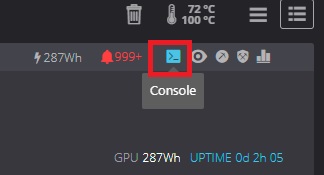
Второй способ это обновление с помощью консоли RaveOS. Для этого зайдите в Dashboard, где в правом углу каждого воркера будет значок консоли.
Введите логин и пароль. По умолчанию для всех ригов стоит логин root и пароль admin.
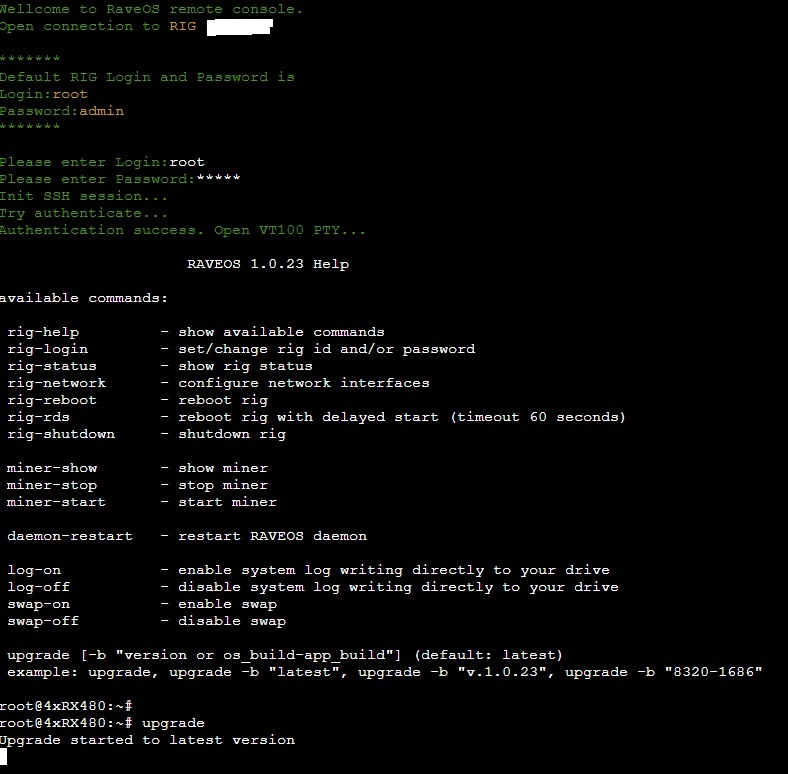
В консоле управления рига RaveOS введите команду upgrade. После этого ваш GPU риг обновиться до последней версии. Если нужна определенная версия RaveOS, то в команду upgrade можно добавить номер версии на которую нужно обновиться.
Кроме этого в консоле есть еще одна полезная команда - miner-show. С помощью этой команды можно наблюдать за работай майнера как это было заложено разработчиком майнера.
Вывод: Специализированные ОС для майнинга, в том числе и RaveOS, обеспечивают не только удобный и быстрый контроль за майнинг ригами, но и множество других функций по настройке видеокарт и самой ОС для облегчения работы с майнинг оборудованием, особенно если его не один десяток и каждый требует к себе внимания. На этом фоне плата в несколько долларов в месяц за возможность оперативно настроить или выявить проблему в работе оборудования звучит оправданно.