Настройка Hive OS
Как настроить HiveOS:
- Зарегистрироваться на сайте Hive OS.
- Использовать параметр Farm Hash для настройки загрузочной флешки.
- Выполнить настройку воркера.
- Создать в аккаунте новый кошелек.
- Скомпоновать сценарий добычи криптовалюты (полетный лист).
- Запустить процесс майнинга.
- При необходимости произвести редактирование настроек производительности оборудования.
Подробности о том, как выполнить перечисленные шаги, представлены ниже.
В описанном процессе создания загрузочной флешки уже была произведена часть настроек, необходимых для использования HiveOS на майнинговом риге.
По сути, после подключения флеш-накопителя ферма уже готова к работе. К ней даже не надо подключать монитор для выполнения каких-либо действий, поскольку оставшиеся настройки производятся исключительно через аккаунт майнера на веб-сайте Hive OS.
То есть следующий этап — это регистрация учетной записи. Причем, чтобы не терять время, сделать это можно параллельно с процессом скачивания образа системы и записью флешки.
Регистрация на сайте HiveOS
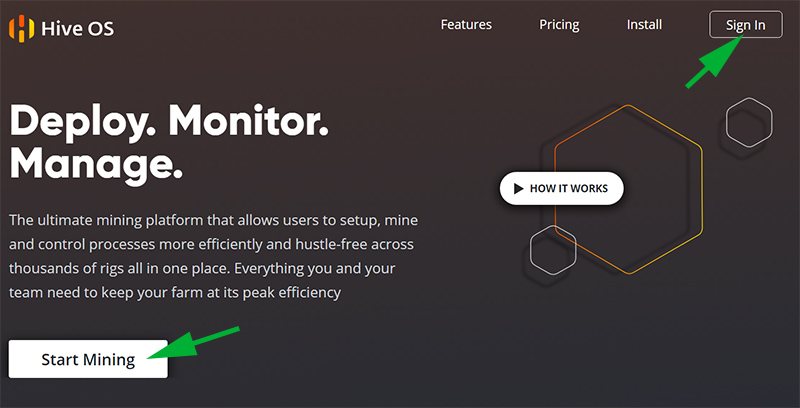
Чтобы приступить к регистрации, необходимо на главной странице сайта HiveOS кликнуть по кнопке «Sign In» или «Start Mining».
В регистрационной форме нужно заполнить всего три обязательных поля — email, логин и пароль. Также можно ввести промокод инвайтера (если он имеется) для получения на баланс бонусных $10, нажав на строку «Have a promo code».

Привычное подтверждение указанного адреса электронной почты не требуется. Поэтому сразу после нажатия кнопки «Зарегистрироваться» открывается окно личного кабинета пользователя.
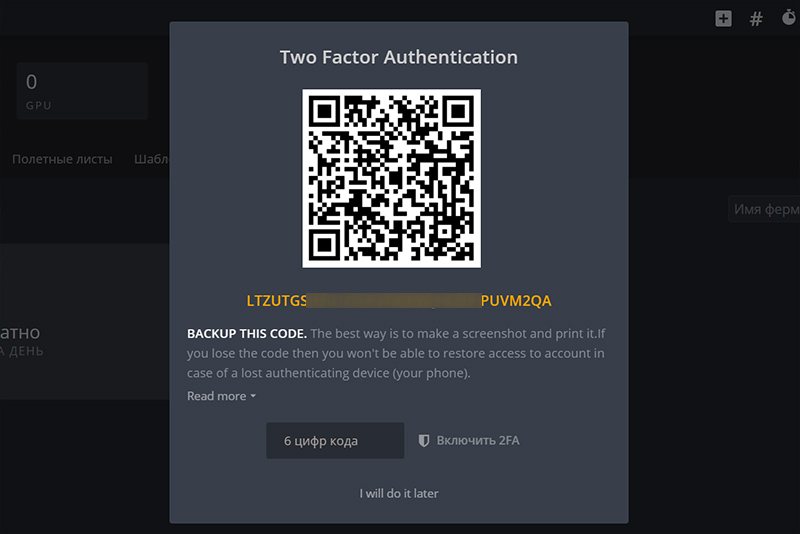
При этом появляется уведомление с предложением включить двухфакторную аутентификацию путем сканирования QR-кода или копирования и ввода кода в мобильном приложении Google Authenticator.
При желании этот шаг можно пропустить, но его все равно придется выполнить в дальнейшем для полноценного использования сайта.
 Настройка аккаунта майнера
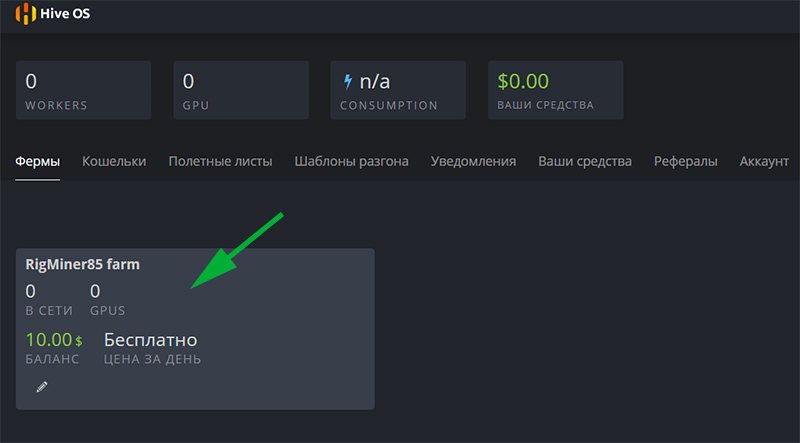
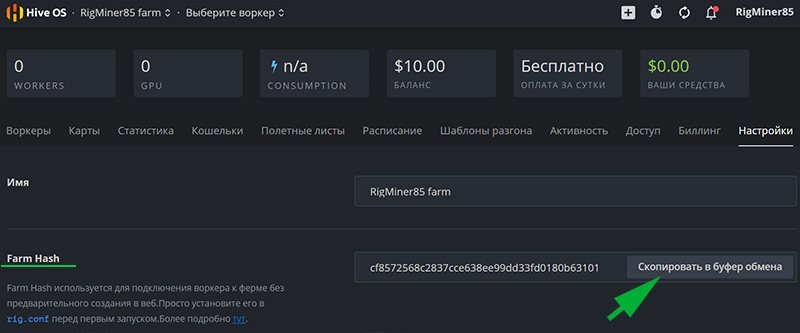
В кабинете первым делом нужно кликнуть на плашку с названием фермы и зайти в настройки, чтобы скопировать значение параметра Farm Hash.
Именно оно и нужно было нам во время завершения подготовки установочной флешки, описанной выше.
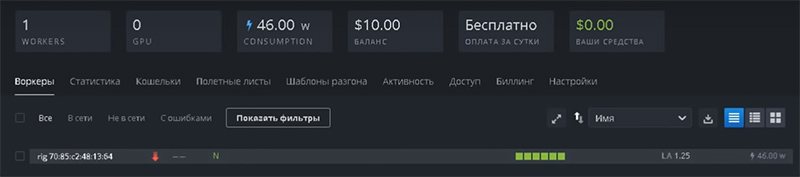
Сразу же после включения фермы с подсоединенным флеш-накопителем она должна отобразиться в кабинете майнера на вкладке «Воркеры».
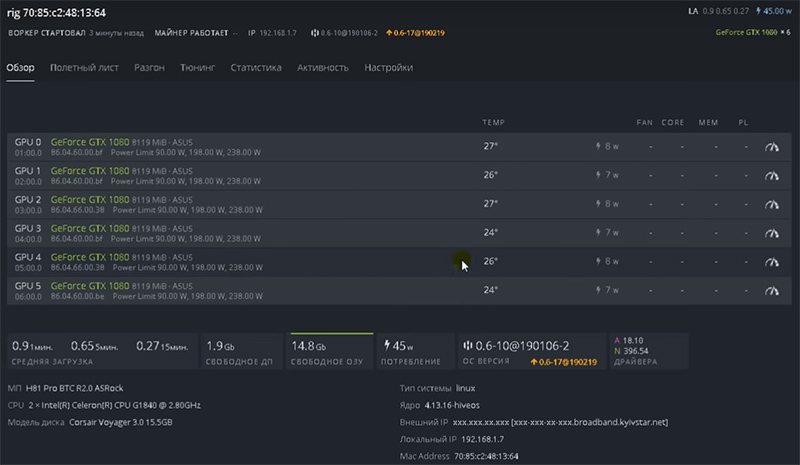
Клик по названию рига приводит к открытию страницы со списком имеющихся в нем видеокарт, подходящих для майнинга криптовалют, и детальной информацией по ним — название, мощность, температура и т. п. Ниже можно увидеть общие параметры фермы — оперативная память, потребляемая мощность, процессор, версия используемой HiveOS и т. д.
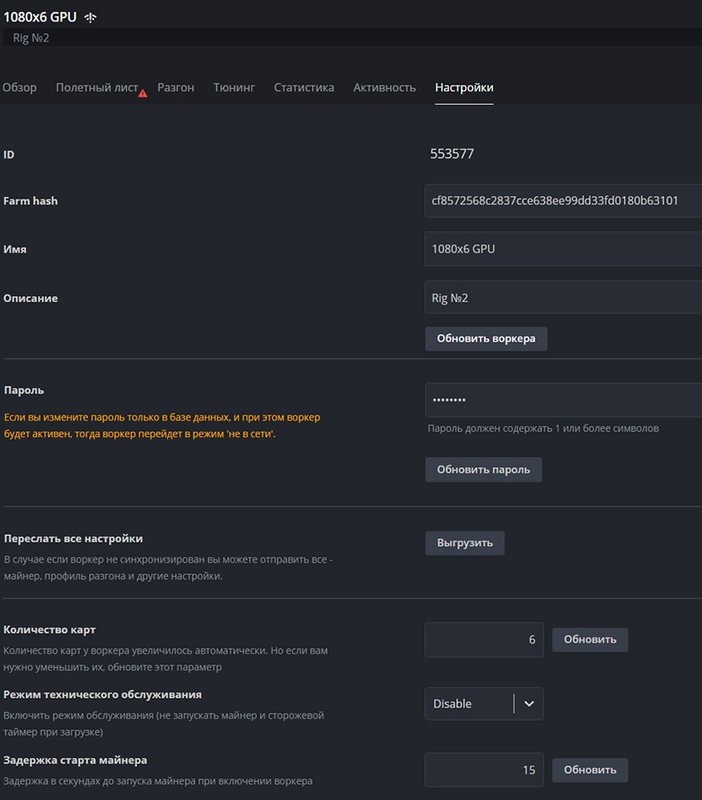
Все параметры, необходимые для майнинга на обнаруженном оборудовании, устанавливаются системой автоматически. Но при желании во вкладке «Настройки», можно вручную изменить имя и описание рига, пароль воркера, количество используемых видеокарт, задержку старта майнера и прочие технические моменты.
Все измененные таким образом данные по сети синхронизируются с фермой пользователя и будут внесены в тот самый файл rig.conf, который мы настраивали после записи HiveOS на флешку.
Перед тем, как перейти непосредственно к процессу майнинга, нужно создать новый кошелек в одноименной вкладке, указав криптовалюту, для хранения которой он предназначен, его адрес, произвольное имя и источник (биржа, пул и т. п.).
При этом можно активировать опцию использования создаваемого кошелька в качестве глобального (для всех подключаемых к аккаунту ферм) и отображения его баланса.

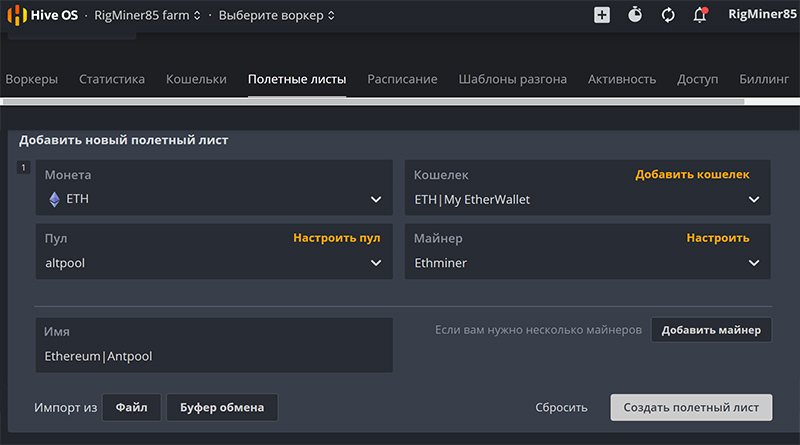
Следующий шаг — создание так называемого полетного листа во вкладке с соответствующим названием. По сути, это сценарий, на котором будет основан процесс добычи криптовалюты фермой. Потребуется указать:
- Монету, которую собираетесь майнить.
- Кошелек для зачисления вознаграждения (созданный выше).
- Пул для майнинга.
- Майнер (программное обеспечение, через которое будет осуществляться добыча криптовалюты).
- Имя полетного листа
.
Последний параметр произвольный, но лучше прописать здесь монету и пул, если майнинговых ферм и процессов в аккаунте HiveOS будет несколько, чтобы не запутаться в них.
Далее остается лишь вернуться к настроенному воркеру и, наконец, запустить процесс майнинга путем нажатия расположенной на верхней панели кнопки в виде ракеты, выбрав при запросе созданный полетный лист. Спустя 1–2 минуты в обзорном окне появятся данные по производительности каждой из видеокарт и фермы в общем.

Если полученные показатели производительности не устраивают, можно вручную отредактировать настройки используемых видеоадаптеров (частота ядра и памяти, скорость вентилятора, предел потребления мощности и т. п.) через инструмент разгона (кнопка в виде циферблата со стрелкой).
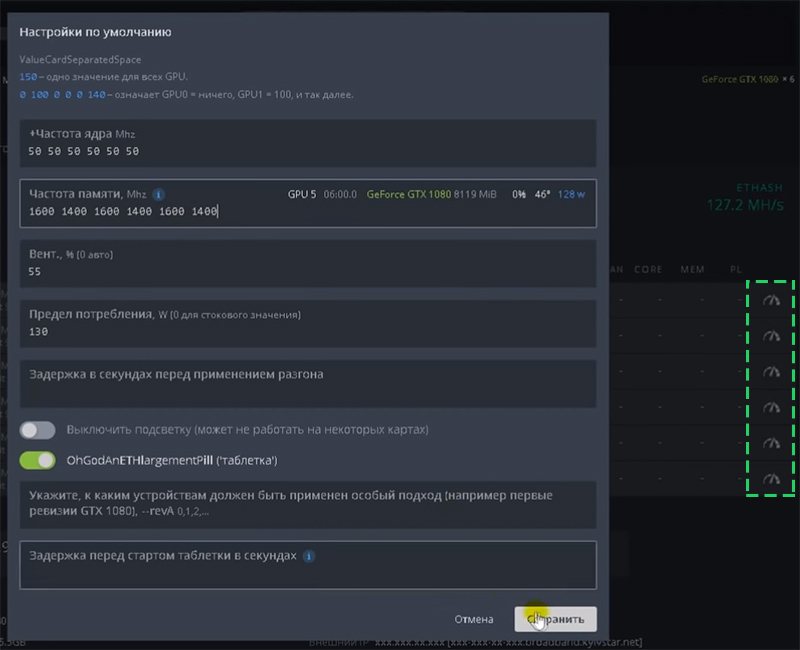
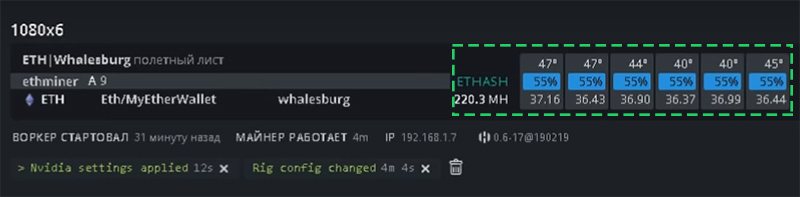
С помощью этих манипуляций можно добиться возрастания хешрейта рига, работающего под управлением Hive OS, в 1,5–2 раза.
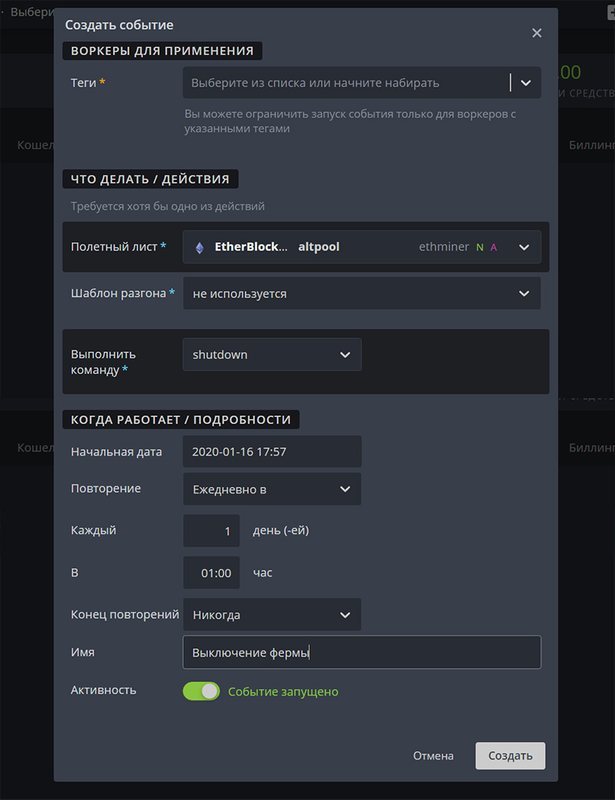
Также при желании во вкладке «Расписание» можно настроить выполнение автоматических действий, например, применение шаблона разгона, выключения или перезагрузки фермы. При этом нужно выбрать полетный лист, к которому применяется расписание, выполняемую команду и указать расписание ее исполнения.
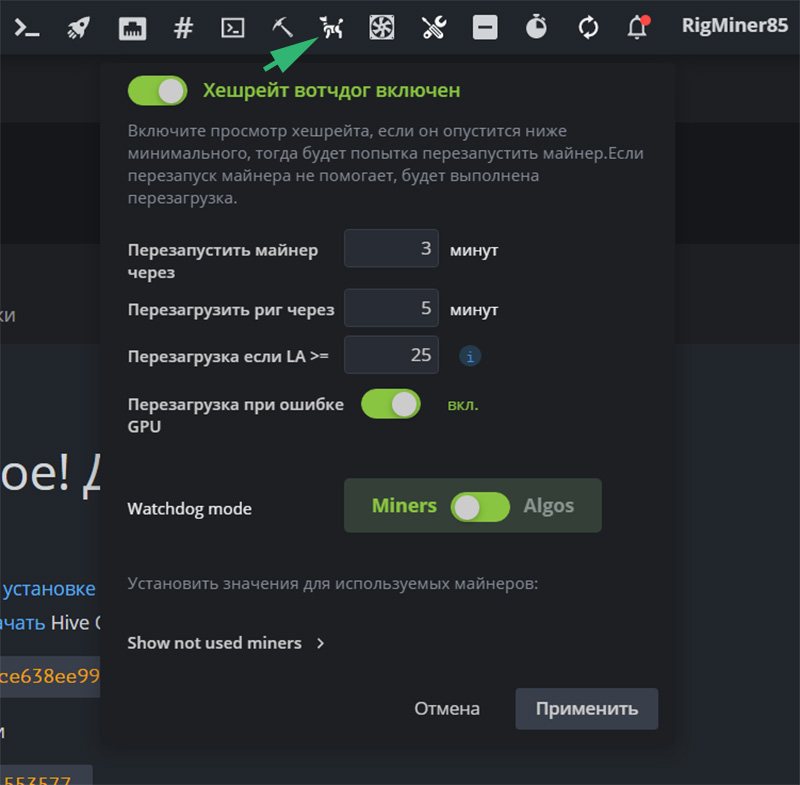
Еще один полезный инструмент Хайв ОС — вотчдог, который отслеживает падение хешрейта и при необходимости перезапускает майнер или перезагружает оборудование. Включается с помощью кнопки с символом собаки, расположенной на панели вверху сайта.
На этом настройку HiveOS можно считать оконченной. Остается лишь разобраться с условиями оплаты за использование системы и при необходимости внести депозит для покрытия расходов на ближайшее время, чтобы исключить остановку процесса майнинга из-за отрицательного баланса.
Смотрите подробную видео инструкцию по настройке HiveOS: